將電腦操作系統升級到Windows 10后,許多用戶會遇到一個令人困擾的常見問題:磁盤占用率持續達到100%,并且在任務管理器中,一個名為“系統服務”或相關進程(如svchost.exe)占用了大量的磁盤活動,導致系統運行緩慢、卡頓甚至無響應。這通常是由于系統后臺進程的優化問題、驅動不兼容或系統設置不當引起的。本文將為您提供一系列從簡單到進階的排查和解決方案,幫助您有效解決此問題。
核心原因分析
在解決問題前,了解其根本原因至關重要。升級后磁盤占用率100%通常與以下幾點有關:
- Windows更新與后臺維護:系統升級后,Windows Update可能在后臺下載、安裝或準備更新文件,同時“系統維護”任務會進行磁盤整理、索引重建等操作。
- SuperFetch(SysMain)服務:這項旨在提升系統性能的服務,在升級初期會頻繁讀取硬盤數據以預加載常用程序,反而可能導致磁盤高占用。
- 驅動程序不兼容:特別是存儲控制器(如SATA AHCI)或芯片組驅動未更新到適合Win10的版本。
- Windows搜索索引:系統正在為文件建立搜索索引,會大量讀寫磁盤。
- 殺毒軟件實時掃描:部分殺毒軟件在系統變更后可能進行深度掃描。
- 硬件限制:在傳統機械硬盤(HDD)上,這個問題尤為突出,而固態硬盤(SSD)用戶也可能遇到,但概率和影響較小。
分步解決方案
請按順序嘗試以下方法,大多數情況下能有效緩解或解決問題。
第一步:即時緩解與初步檢查
- 重啟電腦:簡單的重啟可以終止許多異常的后臺進程,是首要嘗試的步驟。
- 使用任務管理器定位:
- 按下
Ctrl+Shift+Esc打開任務管理器。
- 點擊“進程”選項卡,點擊“磁盤”列進行排序,查看是哪個具體進程(如“服務主機:本地系統”、“系統”、“Windows模塊安裝程序”等)占用最高。
- 這有助于判斷問題方向。
第二步:調整Windows系統服務與功能
- 暫時禁用Windows Update的自動下載(問題解決后可重新開啟):
- 按
Win + I打開設置,進入“更新和安全” -> “Windows更新”。
- 點擊“高級選項”,在“暫停更新”下選擇暫停一段時間(最多35天),或通過“傳遞優化”關閉“允許從其他電腦下載”。
- 修改或禁用SuperFetch(SysMain)服務:
- 按
Win + R,輸入services.msc并回車。
- 在服務列表中找到“SysMain”(舊版本Win10中可能仍叫“Superfetch”)。
- 右鍵點擊它,選擇“屬性”,將“啟動類型”設置為“禁用”,然后點擊“停止”該服務。最后點擊“應用”和“確定”。
- 注意:對于SSD用戶,此服務通常會自動禁用或作用不大,禁用是安全的。對于HDD用戶,禁用可能會略微影響長期使用后的程序啟動速度,但能立刻解決磁盤高占用。
- 關閉Windows搜索索引(如果不需要強大的文件搜索功能):
- 在服務(services.msc)中找到“Windows Search”服務。
- 將其啟動類型改為“禁用”,并停止該服務。
第三步:檢查與更新驅動程序
- 更新存儲和芯片組驅動:
- 訪問您電腦主板或品牌機(如戴爾、聯想、惠普)官方網站的支持頁面。
- 根據型號,下載并安裝最新的、針對Windows 10的芯片組驅動和存儲控制器驅動(如Intel Rapid Storage Technology驅動)。
- 避免僅使用Windows Update提供的通用驅動。
- 檢查磁盤驅動程序:
- 右鍵點擊“開始”菜單,選擇“設備管理器”。
- 展開“磁盤驅動器”,右鍵點擊您的硬盤,選擇“屬性”。
- 在“策略”選項卡中,確保勾選了“啟用設備上的寫入緩存”。(此操作一般能提升性能,但突然斷電有微小數據丟失風險,對于臺式機建議開啟)。
第四步:調整系統設置
- 禁用不必要的啟動項:
- 在任務管理器的“啟動”選項卡中,禁用所有非必需的程序的自啟動。
- 調整虛擬內存(頁面文件):
- 按
Win + R,輸入sysdm.cpl并回車,打開“系統屬性”。
- 切換到“高級”選項卡,點擊“性能”下的“設置”。
- 在“高級”選項卡中,點擊“虛擬內存”下的“更改”。
- 取消勾選“自動管理所有驅動器的分頁文件大小”。
- 選擇系統盤(通常是C盤),選擇“自定義大小”,建議將初始大小和最大值設置為物理內存的1.5倍(例如8GB內存設為12288MB)。設置后點擊“設置”,然后“確定”并重啟。
- 運行磁盤檢查與清理:
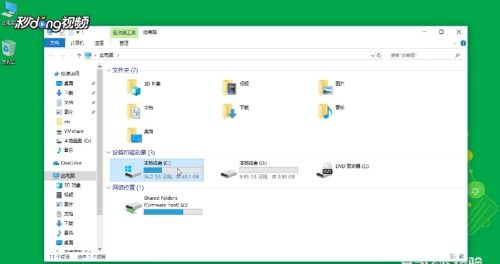
- 打開“此電腦”,右鍵點擊C盤,選擇“屬性”。
- 在“工具”選項卡下,點擊“檢查”來掃描驅動器錯誤(可能需要重啟后執行)。
- 在“常規”選項卡下,點擊“磁盤清理”,清理系統升級遺留的臨時文件(特別是“以前的Windows安裝”選項,可以釋放大量空間,但會失去回退到舊系統的可能)。
第五步:終極與硬件相關方案
- 執行干凈啟動:
- 按
Win + R,輸入msconfig并回車。
- 在“服務”選項卡下,勾選“隱藏所有Microsoft服務”,然后點擊“全部禁用”。
- 在“啟動”選項卡下,點擊“打開任務管理器”,禁用所有啟動項。
- 點擊“確定”后重啟。如果此時磁盤占用正常,則說明是第三方服務或程序沖突,可逐一啟用排查。
- 考慮硬件升級:
- 如果您的電腦仍在使用機械硬盤(HDD),將系統盤升級為固態硬盤(SSD)是解決此類性能問題最根本、最有效的方法。Win10在SSD上的運行效率會得到質的飛躍,磁盤占用率問題將極大緩解。
- 增加物理內存(RAM)也可以減少系統對虛擬內存(磁盤)的依賴。
###
解決Win10升級后的磁盤100%占用問題是一個系統性的調試過程。建議您從第二步和第三步(調整服務與更新驅動)開始,這些方法通常能解決大部分問題。如果問題依舊,再嘗試更深入的設置調整。請記住,對于仍在使用機械硬盤的電腦,將系統遷移至SSD是最佳的長遠投資,它能全面提升您的使用體驗。完成上述任一調整后,建議重啟電腦以觀察效果。